
Anila Resuli · MIRA Visual Art
Centro assistenza Lighting Planner
Prepara un set nei due planner, ritrova i tuoi schemi e gestisci l’abbonamento dal tuo account MIRA.
Trova l’argomento che ti serve
Primi passi
- Scegli un abbonamento sulla pagina del Planner 2D o del Planner 2D + 3D. Ogni versione ha un proprio abbonamento e una raccolta di piani dedicata.
- Al momento dell’acquisto accedi al tuo account MIRA o registrati con l’indirizzo email che userai per il planner.
- Dopo la conferma del pagamento, vai a Il mio account e scegli Lighting Planner o 2D + 3D Lighting Planner. Seleziona Apri il tuo planner (Open your planner se il comando è in inglese).
- Prepara il primo set, dagli un nome e premi Salva il piano. Lo ritroverai in Piani salvati.
Quale planner scegliere?
La versione 2D include la pianta, le distanze stimate, l’anteprima del ritratto in primo piano e a figura intera, i piani salvati e le esportazioni PDF A4. La versione 2D + 3D aggiunge il Backstage interattivo e i controlli di altezza e inclinazione delle luci.
Come imposto la lingua del planner?
Nel planner, usa il selettore Lingua in alto. Puoi scegliere italiano, inglese, spagnolo, francese, tedesco, portoghese, russo, coreano e cinese semplificato. Il planner ricorda la scelta nel browser. Il selettore del sito gestisce la lingua delle pagine MIRA.
Costruisci la pianta del set
Come imposto nome, soggetto e fondale?
- Premi Nuovo set. Inserisci il Nome del piano e scegli il Tipo di sessione e il numero di Soggetti.
- Seleziona Materiale del fondale e Colore del fondale. Scegli Personalizzato per usare una tonalità a tua scelta.
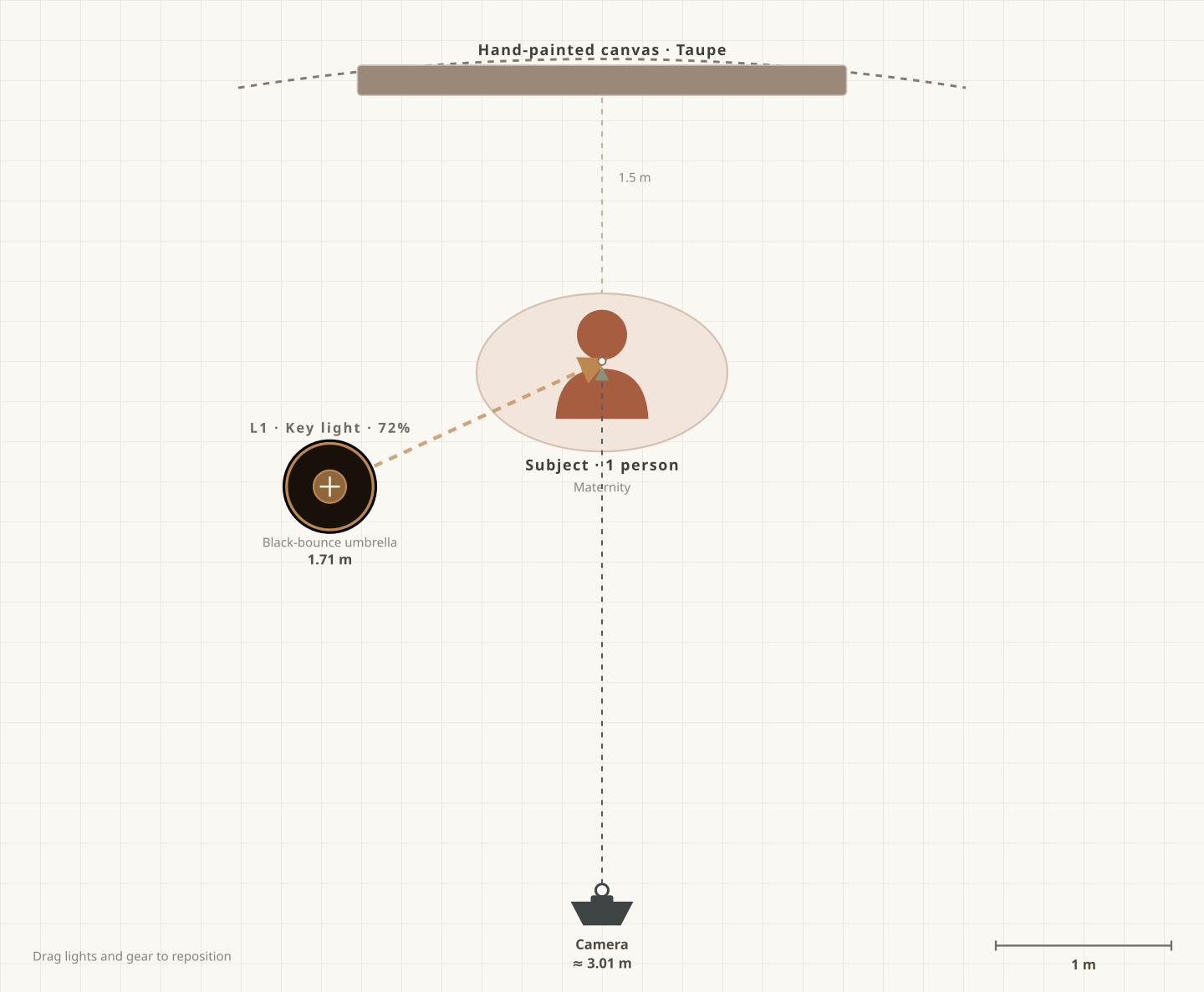
- Imposta la Distanza soggetto–fondale. Scegli una misura predefinita o seleziona Personalizzato e inseriscila in centimetri. La distanza determina la scala della pianta e aggiorna il righello e le misure.
Come stimo la posizione della fotocamera?
- Apri Fotocamera e inquadratura. Inserisci la focale effettiva dell’obiettivo in millimetri.
- Scegli il formato del sensore. Con Personalizzato puoi inserirne larghezza e altezza attive in millimetri. Imposta poi l’orientamento della fotocamera.
- Scegli se definire l’inquadratura per Altezza o Larghezza. Inserisci la dimensione da includere nel fotogramma, in centimetri, contando lo spazio intorno al soggetto.
- Leggi le distanze stimate tra obiettivo, soggetto e fondale nella pianta e nei Riferimenti tecnici. La resa dell’obiettivo e il focus breathing possono variare l’inquadratura. Verificala sul set.
Come sposto una luce o un accessorio?
Trascina il simbolo sulla pianta. Da tastiera, seleziona il simbolo, usa le frecce per spostarlo e premi Invio per aprirne i controlli. Le distanze partono dal centro del soggetto e arrivano al simbolo nella pianta. Se trascini un accessorio agganciato a una luce, puoi posizionarlo in modo indipendente.
Come ripristino le posizioni o riparto da zero?
Ripristina posizioni riporta le luci e il riempimento alle posizioni di partenza. Nuovo set o Ripristina riporta il set su cui stai lavorando alle impostazioni iniziali. Prima di ripartire, salva le modifiche che vuoi conservare. Puoi riaprire i piani dal tuo elenco.
Imposta luci, modificatori e accessori
Come aggiungo e posiziono la luce principale?
- In Luce principale, scegli Sorgente luminosa e Modificatore. Seleziona Personalizzato per dare un nome alla tua attrezzatura.
- Scegli una Direzione della luce di partenza e rifinisci la posizione trascinando la luce sulla pianta.
- Apri i dettagli del modificatore per impostare forma, unità di misura e dimensioni predefinite o personalizzate.
- Registra la potenza nominale della sorgente e imposta la Potenza della luce principale. Usa i Ws per l’energia del flash e i W per la potenza della luce continua. La percentuale regola la potenza relativa nell’anteprima.
Come aggiungo riempimento, luce di contorno, accento o luce sul fondale?
Per un riflettore o un riempimento negativo, usa il Preset di riempimento. Per una luce di riempimento o un’altra sorgente, premi Aggiungi luce e scegli il ruolo. Imposta sorgente, modificatore, potenza e posizione. Le luci di sfondo nella pianta puntano al fondale. Puoi rimuovere una sorgente aggiuntiva dalla sua scheda.
Per ricreare l’esempio low key, scegli Luce di contorno / capelli e Stripbox con griglia. Posizionalo dietro il soggetto, a destra della fotocamera, e verifica l’effetto con uno scatto di prova.
Come regolo Kelvin, gelatine e colore?
Apri i dettagli della luce. Imposta la temperatura colore in Kelvin, scegli un colore o usa una gelatina come CTO, CTB, colore creativo o ND. Confronta la direzione e la resa del colore nell’anteprima. In Esposizione di partenza annota l’esposizione e il bilanciamento del bianco da provare sul set.
Come aggiungo bandiere, riflettori o altri accessori?
In Accessori di set, scegli un V-flat, una bandiera, un riflettore, un telaio diffusore, una griglia, una gelatina o uno stativo e premi Aggiungi accessorio. Se serve, dagli un nome. Regola dimensioni, rotazione, effetto e intensità nei campi disponibili.
Seleziona una luce nel controllo di aggancio per far sì che l’accessorio la segua. Puoi anche lasciarlo libero sulla pianta. Per toglierlo, usa il pulsante di rimozione nella sua scheda.
Come annoto esposizione e istruzioni per chi lavora con me?
Imposta diaframma, tempo di scatto, ISO e bilanciamento del bianco come riferimenti. Scrivi le istruzioni in Note personali. Consulta Sequenza sul set per l’ordine di lavoro e Riferimenti tecnici per attrezzatura, misure e distanze stimate.
Anteprima del ritratto e Backstage 3D
Come confronto la luce su viso, figura intera e tessuti?
In Anteprima del ritratto, confronta Primo piano del viso e Ritratto a figura intera. Scegli Tessuto dell’abito e Colore dell’abito. Per un tessuto personalizzato imposta nome, trama e brillantezza. Usa le anteprime per confrontare direzione, morbidezza delle ombre, contrasto e colore. Verifica potenza, esposizione e luce dispersa con uno scatto di prova.
Come ruoto il set e regolo le luci nel Planner 2D + 3D?
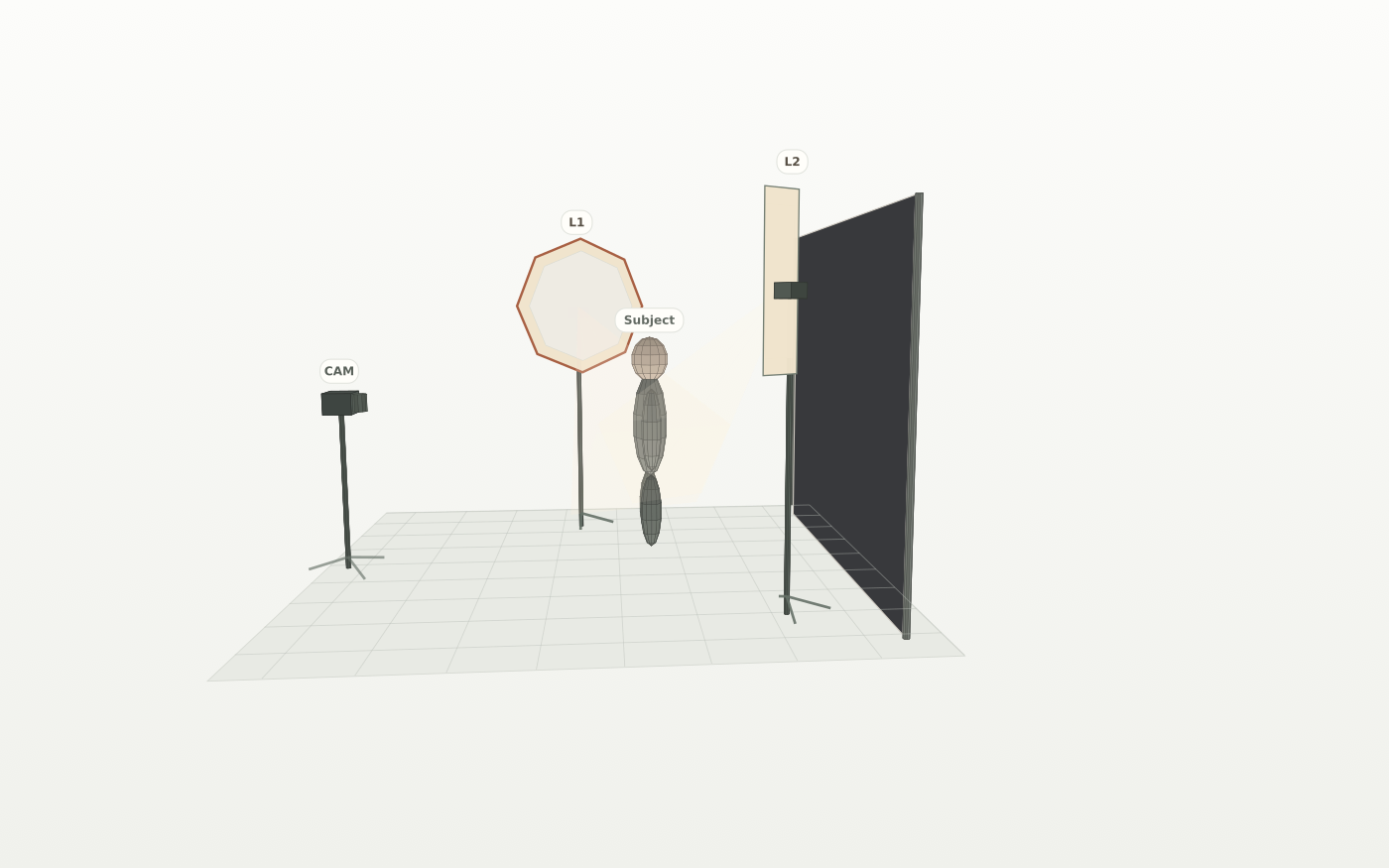
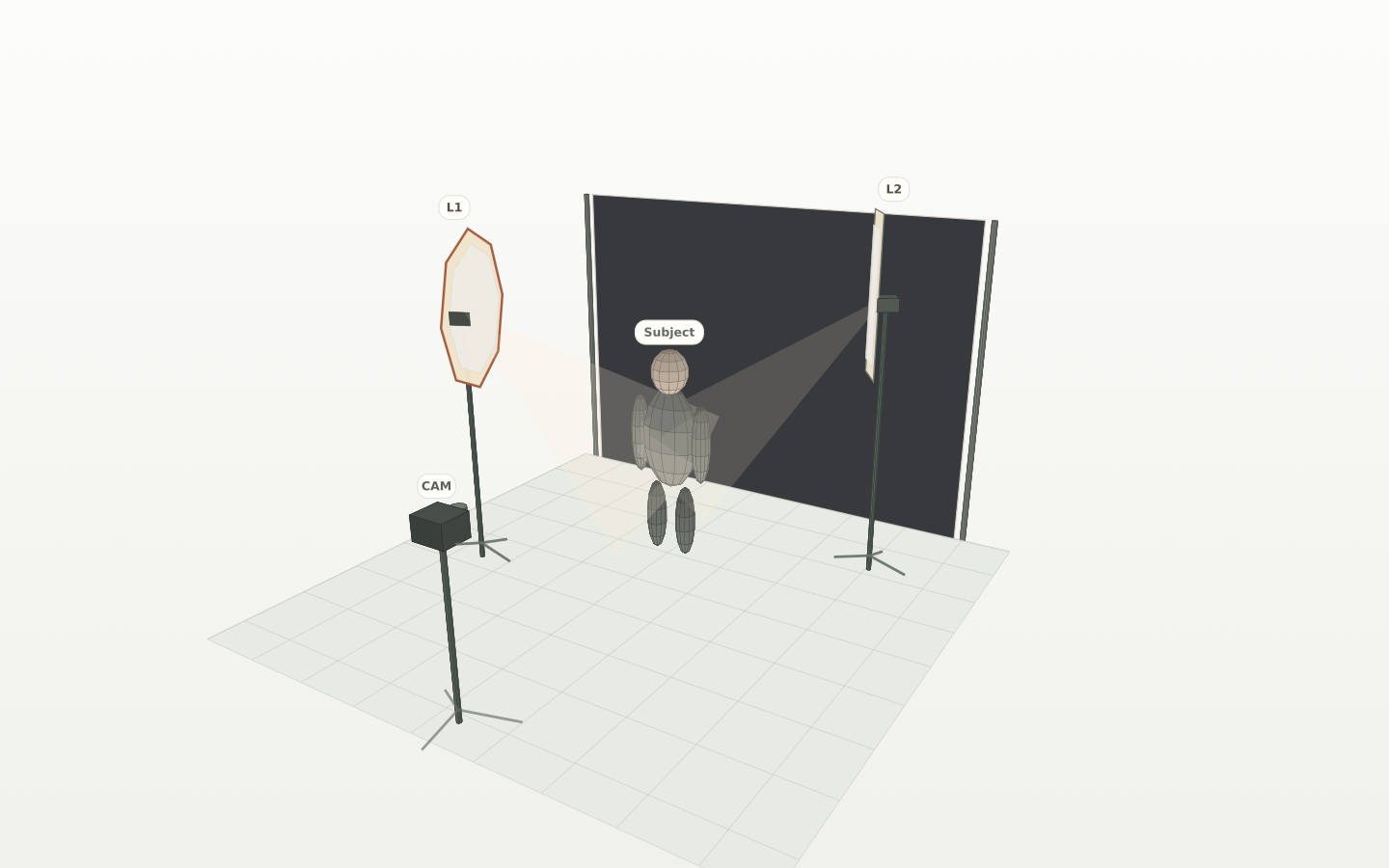
- Seleziona Backstage 3D nel pannello dello schema. Vedrai lo stesso set che hai costruito in Piano 2D.
- Scegli Orbita, Alto, Fronte o Lato. Su computer trascina per ruotare, usa la rotellina per lo zoom e trascina tenendo premuto Maiusc per spostare la vista. Seleziona Ripristina vista per tornare alla vista iniziale.
- In Luci in questo set, seleziona una sorgente. Imposta Altezza del centro del modificatore in centimetri e Inclinazione della luce in gradi. Salva il piano per registrare i valori, che compaiono nei riferimenti tecnici e nel PDF.
- Attiva o disattiva Mostra i fasci di luce. I fasci servono come guida visiva per posizione e orientamento.
Salva i piani ed esporta in PDF
Come salvo, apro o elimino un piano?
Premi Salva il piano e attendi la conferma. In Piani salvati puoi aprire un set, modificarlo e salvare una nuova copia. Usa Carica altri piani per visualizzare quelli precedenti.
Premi la X accanto a un piano per eliminarlo. Il salvataggio originale resta conteggiato nel periodo di abbonamento in cui l’hai fatto.
Come ritrovo un piano su un altro dispositivo?
Gli abbonamenti Beginner, Pro ed Expert salvano i nuovi piani nell’account MIRA della versione che usi. Accedi con lo stesso account e apri la stessa versione sull’altro dispositivo. Per un vecchio piano salvato solo nel browser, aprilo dal dispositivo e dal browser originali e premi Salva il piano con la raccolta dell’account attiva.
I piani salvati nell’account restano associati allo stesso account e alla stessa versione tra un periodo pagato e l’altro, anche se cambi livello. Le raccolte 2D e 2D + 3D sono separate.
Come scarico o stampo una scheda luce in A4?
- Apri il set e seleziona il pulsante di stampa e PDF nella barra degli strumenti. Controlla schema, sequenza sul set, riferimenti tecnici e note.
- Scegli Scarica PDF per salvare il file, oppure Stampa o salva in PDF per aprire la finestra di stampa del browser. Se compare Apri la versione da stampare, completa l’esportazione nella nuova scheda.
- Controlla il file prima di condividerlo o portarlo in studio. Per gli schemi più articolati, i riferimenti tecnici possono continuare su più pagine A4.
Aprire l’anteprima non usa il contatore. Ogni download o stampa autorizzata conta come un’esportazione, anche se chiudi la finestra di stampa dopo l’autorizzazione.
Cosa succede quando esaurisco i salvataggi o le esportazioni PDF?
Controlla i due contatori separati nel planner. Durante l’accesso pagato puoi ancora aprire i piani esistenti. I contatori ripartono al prossimo rinnovo pagato. Vai a Pagamenti e rinnovi.
Pagamenti, abbonamenti e fatture
Consulta ordini e abbonamenti in Il mio account. Il prezzo e la frequenza del rinnovo sono indicati prima di confermare l’acquisto.
| Piano | Nuovi piani salvati | Esportazioni PDF |
|---|---|---|
| Beginner | 30 | 30 |
| Pro | 60 | 60 |
| Expert | Illimitati | Illimitate |
Quando si attiva l’accesso e quando si rinnova il piano?
Accedi al planner dopo la conferma del pagamento. In Il mio account → Abbonamenti apri il piano per controllare stato, importo ricorrente e data del prossimo pagamento. La scheda del planner mostra fino a quando hai accesso. Ogni rinnovo pagato avvia un nuovo periodo e ripristina le disponibilità di salvataggi e PDF.
Cosa faccio se il primo pagamento o il rinnovo non va a buon fine?
Vai a Il mio account → Ordini e controlla lo stato. Se compare Paga, puoi completare il pagamento da lì. Nei dettagli dell’abbonamento trovi il metodo di rinnovo e le azioni disponibili. Un pagamento in attesa o non riuscito lascia in vigore la scadenza del periodo già pagato. Se non riesci a pagare o il planner è ancora bloccato dopo un addebito, contatta l’assistenza con il numero d’ordine.
Come aggiorno il metodo di pagamento o l’indirizzo di fatturazione?
In Il mio account → Metodi di pagamento puoi gestire i metodi salvati. Poi apri l’abbonamento per verificare quale metodo verrà usato al rinnovo. Se è disponibile il comando per cambiarlo, usalo nei dettagli dell’abbonamento e verifica la selezione. Contatta l’assistenza se l’opzione non compare.
In Il mio account → Indirizzi puoi aggiornare i dati per gli acquisti futuri. Per una correzione su un ordine già pagato, indica all’assistenza il numero d’ordine e i dati da correggere.
Come annullo il rinnovo mensile?
Vai a Il mio account → Abbonamenti e apri l’abbonamento attivo con Mostra (Show in inglese). Se disponibile, usa il comando di annullamento. Verifica il nuovo stato e la scadenza dell’accesso nella scheda del planner. Puoi usare il planner fino alla fine del periodo pagato. Se il comando non compare, contatta l’assistenza con il numero d’ordine o di abbonamento.
Posso cambiare piano o passare all’altra versione?
Ogni livello corrisponde a un prodotto diverso. Prima di cambiare, chiedi all’assistenza quando avviare il nuovo piano per evitare rinnovi sovrapposti. Se passi da 2D a 2D + 3D o viceversa, conserva i PDF che ti servono. Ogni versione ha una raccolta di piani separata.
Dove trovo la conferma d’ordine o come chiedo una fattura?
Apri Il mio account → Ordini per trovare numero, stato e totale. Controlla anche la conferma inviata all’indirizzo usato in fase di acquisto. Per una fattura, una correzione, un doppio addebito o una richiesta di rimborso, scrivi all’assistenza indicando il numero d’ordine. Se l’ordine o l’email contiene un link alla fattura, puoi scaricarla direttamente.
Cosa include l’acquisto una tantum, se disponibile?
L’acquisto una tantum include salvataggi ed esportazioni PDF illimitati per la versione acquistata. Gli aggiornamenti delle funzionalità sono inclusi per 12 mesi dalla data del pagamento. Dopo i 12 mesi puoi continuare a usare l’ultima versione inclusa nel tuo acquisto. Controlla versione e periodo di aggiornamento nella scheda del planner in Il mio account.
Se hai un acquisto una tantum o un vecchio piano, leggi la nota sotto Piani salvati per sapere se i nuovi salvataggi sono legati al browser che stai usando.
Per la navigazione dell’account, consulta la guida di WooCommerce. Per i comandi degli abbonamenti, consulta la documentazione di WP Swings.
Risoluzione dei problemi
Il planner manca, è bloccato o mi rimanda a Il mio account
Controlla di aver effettuato l’accesso con l’email usata per l’acquisto e che la versione selezionata corrisponda all’ordine pagato. Riapri il planner dalla sua scheda in Il mio account. Se il problema persiste, invia all’assistenza il numero d’ordine e il messaggio che compare.
Ho dimenticato la password
Dalla schermata Il mio account, scegli Password dimenticata? e inserisci l’email usata per l’acquisto. Se l’email tarda ad arrivare, controlla anche la cartella spam.
Un piano salvato è scomparso o il salvataggio non riesce
Controlla versione, account e stato dell’abbonamento. I vecchi piani salvati in locale si aprono dallo stesso profilo del browser e dallo stesso dispositivo. Se la sessione è scaduta, riapri il planner da Il mio account. Controlla la disponibilità di salvataggi e, se richiesto, accorcia eventuali note molto lunghe.
Non riesco ad aprire il PDF, l’anteprima o la vista 3D
Riapri il planner da Il mio account con un browser aggiornato. Se la scheda di stampa è stata bloccata, consenti i popup per MIRA e riprova. Controlla il contatore prima di esportare di nuovo. Per il 3D, apri l’edizione 2D + 3D, seleziona Backstage 3D e prova Ripristina vista. Se il problema continua, invia all’assistenza uno screenshot e indica browser e dispositivo.
Contatta l’assistenza MIRA
Indica la versione del planner, l’email usata per l’acquisto e una breve descrizione. Per un problema di pagamento aggiungi il numero d’ordine o di abbonamento. Per un problema tecnico indica browser e dispositivo e allega uno screenshot se utile. Tieni riservati password e dati della carta.